
-
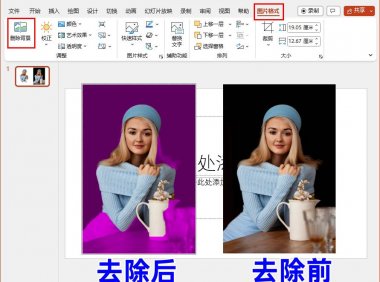
PPT中去除图片背景色及制作换背景证件照的方法
在使用PPT的过程中,有时我们会有去除图片背景色的需求,甚至可以利用这个功能来自制证件照或者打造换背景的证件照,操作起来十分便捷。下面就为大家详细介绍具体的操作步骤以及相关应用。一、去除图片背景色的操作步骤1. 插入图片首先,要将需要处理的图片插入到PPT当中。在PPT的操作界面中,一般可以通过点击 “插入” 选项卡,然后在 “图像” 组里找到 “图片” 按钮,点击该按钮后,会弹出文件选择对话框,...
- 12月18日
- 0
- 0
- 1.9k
-

PPT页面总是看着别扭?可能你没掌握这几个排版对齐原则
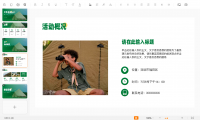
在制作PPT时,很多人关注内容,却忽视了排版对齐的重要性。事实上,一个整洁有序的排版结构,不仅让内容更易于阅读,也显著提升整体专业度。对于刚入门的用户来说,掌握几条简单实用的对齐原则,就能让PPT页面“焕然一新”。1. 坚持整页统一对齐PPT中的文字、图片、图形等元素,建议采用统一的对齐方式。例如,同一页面内容全部左对齐或居中对齐,不建议混搭使用。这样能增强页面一致性,观感更舒适。统一对齐-PPT...- 6月5日
- 0
- 0
- 1.5k
-

【PPT模板诞生记】如何用1个圆做1套PPT模板?
授人以鱼,不如授人以渔。对于日常需要,不用到处找PPT模板,跟我一起,继续用1个圆做1个PPT模板……持续求赞ing 对上一期:1根线条也能做1套PPT模板,感兴趣的XDJM们,可以到主页观看...- 9月16日
- 0
- 0
- 1.7k
-


PPT教程14:PPT高手都在用哪些操作?快速访问工具栏,打开新天地
为什么做PPT总比别人慢?看看PPT高手们都在用的招数,本期分享《职场PPT达人速成》第12节内容的“快速访问工具栏”设置,从此你也可以享受PPT高手们制作PPT时的丝滑操作快感……...- 9月16日
- 0
- 0
- 1.6k
-
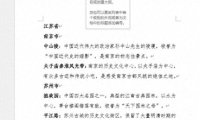
Word进阶必学!3分钟掌握多级列表与目录,排版效率飙升
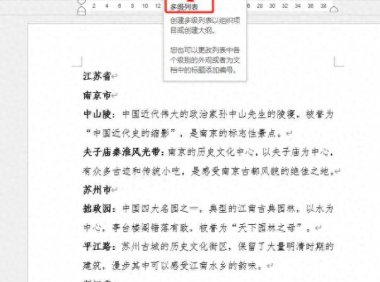
在 Word 文档编辑的广阔天地里,多级列表与目录功能堪称 “隐藏的宝藏”,它们是提升文档专业性、条理性与导航便利性的绝佳利器。不管你是投身于长篇报告的撰写、学术论文的雕琢,还是复杂文档的创作,一旦掌握这两项功能,就如同开启了高效排版的新世界大门,轻松打造出结构清晰、层次分明的文档佳作。接下来,就让我们一同深入探索 Word 中多级列表与目录功能的使用秘籍,解锁高效办公新境界!一、多级列表:不只是...- 2月28日
- 0
- 0
- 343
-
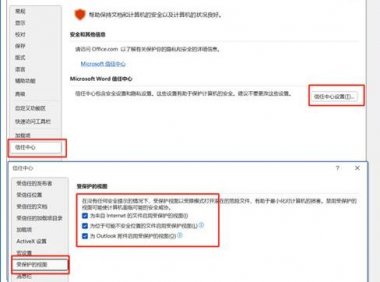
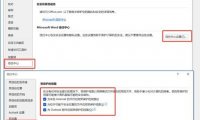
最新Office 365用户必看!Word文档打不开?4招轻松修复
在日常办公中,我们常常会遇到这样令人崩溃的场景:满心期待地去打开下载好的Word文件,双击后却毫无反应;或是弹出 “文件已损坏” 的噩耗,又或是被 “受保护的视图” 无情阻拦。如果你正被这些问题困扰,别着急,这篇文章就是你的救星!本文专为最新版Office 365用户打造,为你详细介绍 4 种快速修Word文档的有效方法。方法一:解除 “受保护的视图” 限制当Word提示 “受保护的视图” 导致文...- 3月21日
- 0
- 0
- 3.8k
-
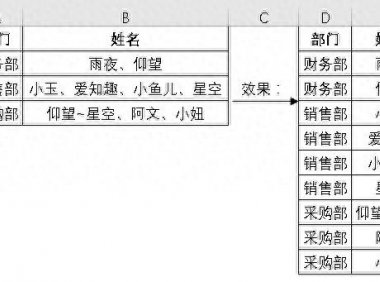
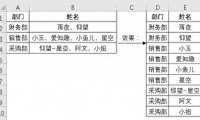
Excel与Word联手,轻松解决复杂数据转换难题
在数据处理的过程中,我们常常会遇到一些棘手的问题。比如,在Excel表格中,B列的姓名包含多个名字,并且名字之间用顿号(、)隔开,现在需要将左边这样的数据,转换成右边规范整齐的格式,这可怎么办呢?对于很多人来说,VBA代码可能只是勉强认识那三个英文字母,更别提编写代码了;而函数公式,也是让人望而却步,完全不知道从何下手。别担心,即使不会 VBA代码,也不懂函数公式,我们依然有办法解决这个难题,那就...- 4月2日
- 0
- 0
- 4.3k
-
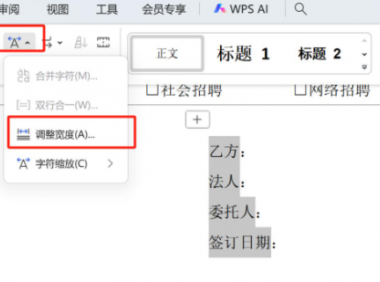
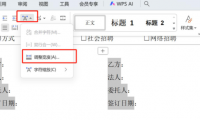
无需敲空格!Word文档文字对齐的实用方法
在文档编辑时,常会遇到上下文字数不同却需要对齐的情况,比如上面是2个汉字,下面是4个汉字,手动敲空格不仅麻烦还难以对齐。其实,用一个简单的方法就能轻松解决,让文字对齐既快速又工整,这个方法就是文字对齐。掌握了文字对齐技巧,无论是2字对4字,还是更多不同字数的文字,都能快速实现整齐排列,轻松搞定文字对齐。具体操作步骤1.选中目标文字:按住Ctrl键,用鼠标选中所有需要对齐的文字。接着,在菜单栏找到“...- 7月10日
- 0
- 0
- 2.4k
-
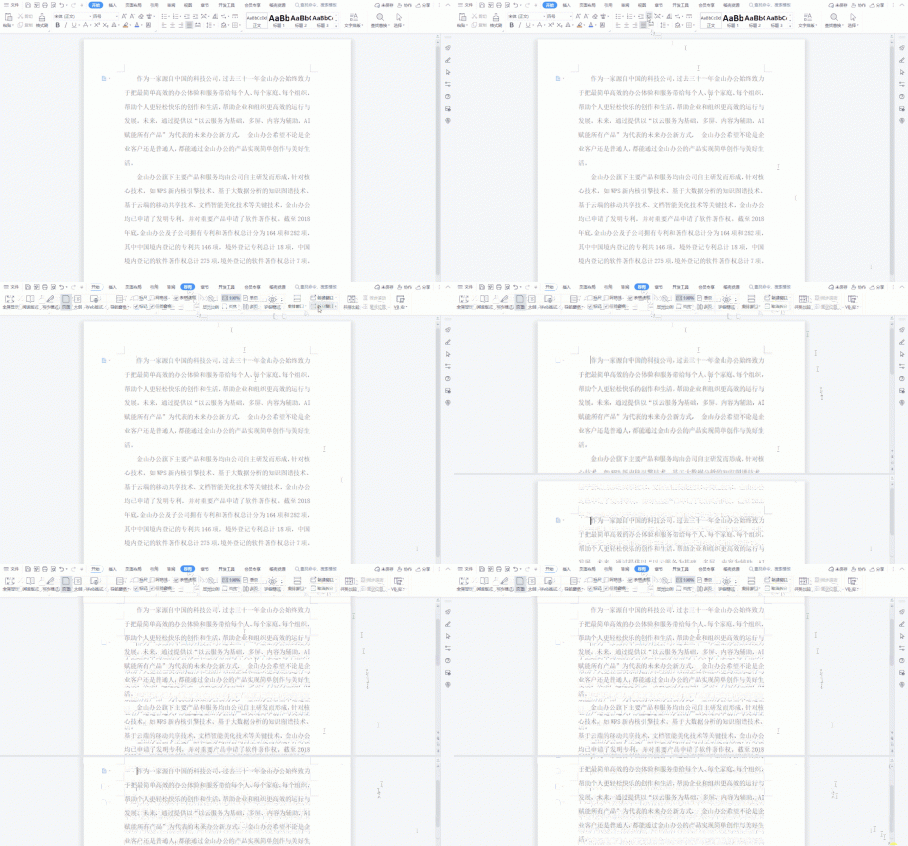
Word文档高效编辑技巧,利用拆分窗口实现上下分屏
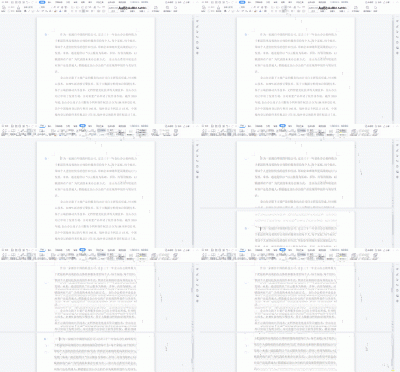
在日常的文档编辑工作中,拆分窗口是提升效率的实用功能,无论是撰写报告时对照参考资料,还是修改文章时核对上下文,拆分窗口都能帮我们避免反复切换页面的麻烦。可以说,拆分窗口是解决文档对照难题的利器,让编辑过程更流畅。1.操作步骤非常简单:当你打开一份文档后,只需找到界面顶部的“视图”选项并点击,随后在弹出的菜单中选择“拆分窗口”,当前页面就会被分成上下两个独立的区域。这两个区域可以各自进行滚动和编辑操...- 7月28日
- 0
- 0
- 2.4k
-
Word中的行距为什么调整不了?试试这些技巧和快捷键
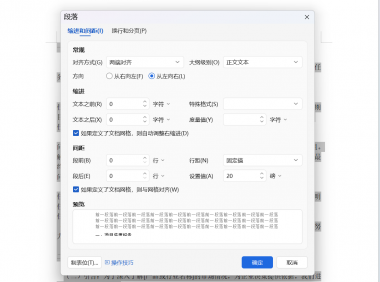
在Word文档排版中,行距的重要性不言而喻。要是一大段文字紧密堆积,没有设置合理行距的话,会让读者阅读充满压力。而合适的行距能让文字更易读,其不仅影响阅读体验,还能让普通文档瞬间提升专业感。一、快速调整全文行间距想让整篇文档行距统一,操作很简单。先按【Ctrl+A】全选所有文本,接着点击顶部菜单栏【开始】,在【段落】组里找到“行和段落间距”按钮,点击后会弹出下拉菜单,直接选择预设的行距数值即可。...- 9月8日
- 0
- 0
- 3.3k
-
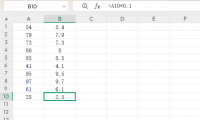
告别繁琐操作!Excel中Ctrl+Enter的批量处理技巧解析
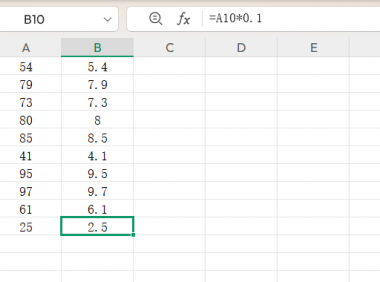
在Excel的日常操作中,高效处理数据是每个使用者的追求,而Ctrl+Enter就是实现批量处理的关键技巧。无论是批量处理内容、快速填充公式,还是进行复杂的非连续区域操作,Ctrl+Enter都能大显身手。可以说,Ctrl+Enter是Excel批量处理的核心,掌握它,能让你的Excel数据处理效率大幅提升。一、快速填充基础使用场景1.批量填充相同内容当需要给多个单元格填充相同内容时,可使用Ctr...- 7月21日
- 0
- 0
- 4.4k
-
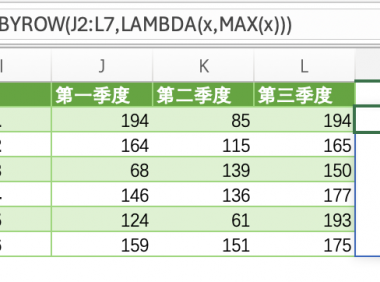
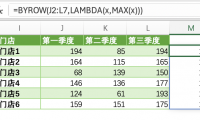
BYCOL/BYROW函数有多强?一个公式搞定多行数据统计,效率提升10倍!
在Excel的函数家族中,BYCOL/BYROW函数是提升数据处理效率的利器,改变了传统公式需要逐行逐列拖拽的繁琐模式。无论是按行计算每行数据的最大值,还是按列统计每列的关键指标,BYCOL/BYROW函数都能以简洁的公式实现批量运算,尤其适合需要将行列维度统计结果作为中间值,进一步进行复杂分析的场景。今天,我们就来深入解析BYCOL/BYROW函数的用法及实战案例,看看它们如何让数据处理变得更智...- 7月31日
- 0
- 0
- 3.8k
-
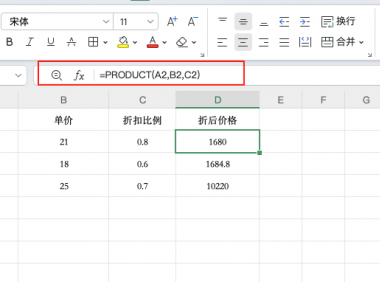
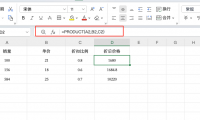
效率翻倍!用PRODUCT函数批量计算乘积,省时又精准
在日常办公或数据分析中,计算多项数值的乘积是不可避免的任务。很多人会直接用 =A1*B1*C1... 这种方式逐个相乘,这在处理三五个数据时还算快捷,但当数据量成倍增长时,公式会显得冗长且维护困难。其实,Excel早已为我们准备了一个高效工具——PRODUCT函数,一次性帮你完成所有乘法运算。1. PRODUCT函数的功能与语法PRODUCT函数用于返回多个数值的乘积,操作简洁且灵活:=PRODU...- 8月13日
- 0
- 0
- 2.7k
-
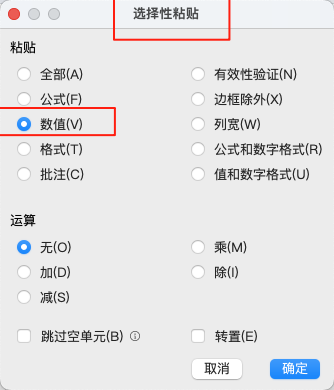
Excel复制粘贴后为什么会报#REF!?一文告诉你答案
在日常使用 Excel 时,很多小伙伴可能都遇到过这样尴尬的情况:明明只是复制了一个单元格,结果粘贴到新位置后,原本正常的公式突然报错,跳出了熟悉的 #REF! 提示。别慌,这其实是因为公式引用的单元格失效了。今天这篇 Excel教程,就带你从不同角度拆解问题,并给出解决方案。一、结果值复制:用“选择性粘贴”更稳妥如果你的目标只是要公式计算后的结果,而不是继续保留公式,那最简单的方式就是 选择性粘...- 8月21日
- 0
- 0
- 4.2k
-


什么是语法糖?Excel中语法糖怎么使用?
提到编程语言中的便捷特性,语法糖是绕不开的话题。很多人初次听到“语法糖”会感到陌生,其实语法糖在我们日常的办公软件操作中也很常见,尤其是在Excel里,合理运用语法糖能让数据处理效率大大提升。一、什么是语法糖?语法糖,也被称为糖衣语法,是由英国计算机科学家彼得・约翰・兰达提出的概念。它指的是在计算机语言中添加的一种特殊语法,这种语法不会改变语言本身的功能,却能让程序员的操作更加便捷。语法糖的核心价...- 9月2日
- 0
- 0
- 3.4k
-
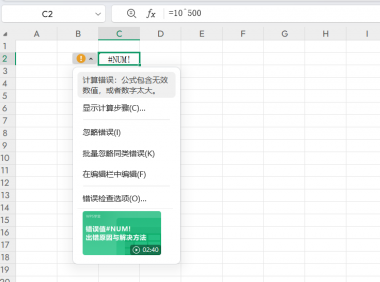
Excel中遇到#NUM!错误怎么办?别着急,这几个技巧轻松解决
在Excel里编辑公式时,提示出现#NUM!错误?核对完数据结果还是有#NUM!错误提示,甚至想删掉表格重新制作?别焦虑,其实#NUM!错误只是Excel的小问题,搞懂原因就能轻松解决!一、#NUM!错误是什么?#NUM!是Excel中“数值错误”的提示,当计算结果超出Excel能处理的范围,或者函数导入了非法数字,就会报错而并非是表格故障。二、4类常见场景+解决办法1.数值过大/过小示例:=10...- 9月11日
- 0
- 0
- 4.8k
-
如何更换ppt的背景模板,ppt批量更换背景的方法和实例
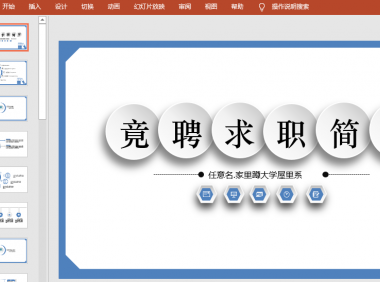
在职场,干活的,大部分干不过做PPT的;而自己天天摸头,设计PPT的,不如直接套用PPT模板的。在PPT的所有功能中,有这样一个功能,就像批处理一样,可以将PPT的所有背景,一次性更换为我们喜欢的图片,这样既用了模板,又防止和别人的出现完全一样的局面在职场年底总结中,就有怎么一个公司,下属先汇报,用的PPT模板,和领导的一样,搞得领导很难看,最后气的奖金都没给下属。下面我们就来一起揭秘一下这个功能...- 5月8日
- 0
- 0
- 4.5k
-
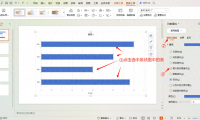
ppt怎么把条形图变成图片形状?
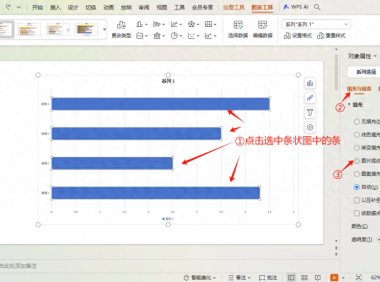
ppt里的图表,一般都是展示一种数量关系的对比。比如条形图,如果把条换成图案的堆积,比如人数改成小人儿团堆积、水果销量换成水果团堆积等……就更加形象。此处,我们用手绘爱心填充来举例(爱心画的稍丑,别在意)操作步骤:1、选中需要填充的条2、右侧对象属性-填充与线条3、勾选“图片或纹理填充”-选择图片-勾选层叠填充完成。快去试试看吧!...- 7月31日
- 0
- 0
- 1.5k


-
¥优惠劵使用时效:无法使用使用时效:
之前
使用时效:永久有效优惠劵ID:×